Jumat, 29 Agustus 2014

Smartphone Android Tahan Banting ini Mempunyai Ketahanan Terhadap Ledakan!

Caterpillar mungkin mempunyai smartphone B15 yang mempunyai ketahanan tinggi, bahkan saat dilindas sebuah mobil berat. Namun handphone tersebut kini punya pesaing berat dari sebuah perusahaan bernama Bartec Pixavi dari Finlandia.
Perusahaan tersebut baru saja merilis secara resmi handphone Android tahan banting miliknya yang bernama Impact X. Menariknya, handphone tersebut tak hanya tahan terhadap benturan, namun juga memiliki ketahanan terhadap ledakan dan aman digunakan di lingkungan berbahaya. Hal ini karena smartphone tersebut mempunyai sertifikasi IECEx dan ATEX Zone 1.
impact x_1

impact x_2
Selain itu, handphone ini tentu juga mempunyai ketahanan lainnya. Di antaranya adalah ketahanan terhadap debu dan air (IP68) serta mampu bertahan meski dikubur di dalam air dengan kedalaman hingga 2 meter. Handphone ini juga tampil kokoh dengan case yang terbuat dari bahan alumunium.
impact x_3
Mengenai spesifikasinya handphone ini mempunyai layar IPS LCD berukuran 4,8 inci yang memiliki resolusi 480 x 800 piksel. Handphone ini juga dilengkapi dual kamera 8MP di bagian depan dan belakangnya. Selain itu, terdapat konektivitas HSPA+ dan baterai berkapasitas 3000 mAH pada handphone ini. Layar sentuh handphone ini juga sangat responsif, bisa digunakan meski saat memakai sarung tangan.Sayangnya, pihak perusahaan belum mengungkapkan kapan mereka akan mulai memasarkan handphone terbarunya ini. Pun halnya mengenai harga jualnya. Kemungkinan besar handphone ini dipatok dengan harga lebih dari 1000 USD.

Senin, 25 Agustus 2014

Tugas Tes Formatif

TUGAS PRODUKTIF

1.      Apa yang dimaksud dengan sistem operasi jaringan?
2.      Sebutkan sistem operasi jaringan yang diketahui?
3.      Apa perbedaan antara sistem operasi jaringan dengan sistem operasi umumnya?
4.      Apakah kelebihan dan kekurangan menggunakan sistem operasi terbuka (open source)                dibandingkan tertutup (proprietary)?
5.      Jelaskan kemungkinan aplikasi user untuk berjalan langsung tanpa melalui sistem operasi?

JAWABAN

1. Sistem operasi jaringan adalah sebuah jenis sistem operasi yang ditujukan untuk menangani jaringan. Umumnya, sistem operasi ini terdiri atas banyak layanan atau service yang ditujukan untuk melayani pengguna, seperti layanan berbagi berkas, layanan berbagi alat pencetak (printer), DNS Service, HTTP Service, dan lain sebagainya. 

2. .      Sistem Operasi Jaringan Berbasis GUI   
            Berikut beberapa contoh Sistem Operasi jaringan berbasis GUI :
  • Linux Redhat  Windows NT 3.51
  • Windows 2000 (NT 5.0)   
  • Windows Server 2003
  • Windows XP
  • Microsoft MS-NET
  • Microsoft LAN Manager
  • Novell NetWare,dll
                    
                   Sistem Operasi Jaringan Berbasis Text

        Berikut beberapa contoh Sistem Operasi jaringan berbasis text :

·         Linux Debian
·         Linux Suse
·         Sun Solaris
·         Linux Mandrake
·         Knoppix
·         MacOS
·         UNIX

3. Sistem operasi jaringan adalah sebuah jenis sistem operasi yang ditujukan untuk menangani jaringan. Umumnya, sistem operasi ini terdiri atas banyak layanan atau service yang ditujukan untuk melayani pengguna, seperti layanan berbagi berkas, layanan berbagi alat pencetak (printer), DNS(Domian Non Stytem ) Service, HTTP(HyperText Transfer Protocol) Service, dan lain sebagainya. 
Sedangkan ....................... 
Sistem operasi adalah perangkat lunak sistem yang bertugas untuk melakukan kontrol dan 
manajemen perangkat keras serta operasi-operasi dasar sistem, termasuk menjalankan perangkat 
lunak aplikasi seperti program-program pengolah kata dan peramban web.
Sistim operasi seperangkat program yang mengelola sumber daya hardware(perangkat keras),dan menyediaakn layanan umum untuk   aplikasi software(peran gkat lunak).

4. Kelebihan:
1. Free. Aplikasi open source itu bebas (free). Siapapun dapat menggunakan dan mengembangkannya
2. Lebih banyak didukung oleh komunias. Artinya jika ada celah atau bugs akan segera diperbaiki oleh komunitas.
3. Ringan. Aplikasi open source hampir semuanya ringan, tidak seperti aplikasi berbayar yang membutuhkan spesifikasi yang berat.
4. Sederhana. Aplikasi open source lebih simple dibanding aplikasi berbayar
5. Kebanyakan aplikasi open source dapat digunakan hampir di semua platform
Kekurangan:
1. Kadang-kadang membingungkan pengguna, karena sulit dimengerti
2. Bagi yang tidak terbiasa menggunakan aplikasi close source akan menganggap sulit
3. Fitur-fitur open source tidak semewah aplikasi berbayar
4. Beberapa aplikasi tidak compatible dengan aplikasi berbayar yang lebih banyak digunakan.


Selasa, 12 Agustus 2014

Sistem Operasi Jaringan


            Sistem operasi jaringan (Inetwork operating system) adalah sebuah jenis sistem operasi yang ditujukan untuk menangani jaringan. Umumnya, sistem operasi ini terdiri atas banyak layanan atau service yang ditujukan untuk melayani pengguna, seperti layanan berbagi berkas, layanan berbagi alat pencetak (printer), DNS Service, HTTP Service, dan lain sebagainya. Istilah ini populer pada akhir dekade 1980-an hingga awal dekade 1990-an.
Beberapa sistem operasi jaringan yang umum dijumpai adalah sebagai berikut:
  • Microsoft MS-NET
  • Microsoft LAN Manager
  • Novell NetWare
  • Microsoft Windows NT Server
  • GNU/Linux
  • Banyan VINES
  • Beberapa varian UNIX, seperti SCO OpenServer, Novell UnixWare, atau Solaris


  • Microsoft LAN Manager 
Adalah sebuah sistem operasi jaringan yang dikembangkan oleh Microsoft Corporation bersama-sama dengan 3Com Corporation. LAN Manager didesain sebagai penerus perangkat lunak server jaringan 3+Share yang berjalan di atas sistem operasi MS-DOS.

LAN Manager dibuat berbasiskan IBM OS/2 dan protokol NetBEUI. Pada tahun 1990, Microsoft meluncurkan LAN Manager 2.0 yang menawarkan banyak keunggulan. Versi terakhir LAN Manager, versi 2.2 yang dimasukkan ke dalam OS/2 1.31 menjadi sistem operasi server Microsoft, sebelum digantikan oleh Windows NT Server pada tahun 1994.

Beberapa vendor menjual versi LAN Manager, yakni:
 
HP LAN Manager/X
IBM LAN Server
 
  • Novell NetWare
adalah sebuah sistem operasi jaringan yang umum digunakan dalam komputer IBM PC atau kompatibelnya. Sistem operasi ini dikembangkan oleh Novell, dan dibuat berbasiskan tumpukan protokol jaringan Xerox XNS.

NetWare telah digantkan oleh Open Enterprise Server (OES). Versi terakhir dari NetWare hingga April 2007 adalah versi 6.5 Support Pack 6, yang identik dengan OES-NetWare Kernel, Support Pack 2.

  •  Microsoft Windows NT Server 
Windows NT merupakan sebuah sistem operasi 32-bit dari Microsoft yang menjadi leluhur sistem operasi Windows 2000, Windows XP, Windows Server 2003, dan Windows Vista. Sistem operasi tersebut pada awalnya mendukung beberapa platform mikroprosesor, dimulai dari Intel 80x86 (hingga sekarang), MIPS R4x00 (dihentikan pada versi Windows NT 4.0), Digital Equipment Corporation Alpha AXP (dihentikan pada versi Windows 2000 Beta 3), IBM PowerPC (dimulai dari versi Windows NT 3.51 dan dihentikan pada versi Windows NT 4.0), serta beberapa platform lainnya, seperti Clipper dan SPARC (tidak dirilis untuk umum, karena dibuat oleh pihak ketiga, Intergraph). Saat ini, sistem operasi berbasis Windows NT hanya mendukung platform Intel 80x86, Intel IA64 dan AMD64 (atau x64), sementara platform lainnya tidak didukung lagi, mengingat kurangnya dukungan dari pihak ketiga untuk prosesor tersebut.

Windows NT diluncurkan dalam beberapa edisi, meskipun produk tersebut dibangun dari kode sumber yang sama, yaitu sebagai berikut:
  1. Windows NT Workstation, yang dikhususkan untuk penggunaan pada workstation jaringan. 
  2. Windows NT Server, yang dikhususkan untuk penggunaan pada server jaringan.
  3. Windows NT Enterprise Server atau Windows NT Advanced Server, yang sama-sama ditujukan untuk penggunaan pada server jaringan, tetapi menawarkan lebih banyak fungsi dan fitur daripada Windows NT Server standar.
  •  Banyan VINES
Banyan VINES (singkatan dari Virtual Integrated Network Service) adalah sebuah sistem operasi jaringan yang populer pada akhir dekade 1980-an hingga awal dekade 1990-an yang banyak digunakan dalam jaringan-jaringan korporat.

VINES pada awalnya dibuat berdasarkan protokol jaringan yang diturunkan dari Xerox Network Systems (XNS). VINES sendiri menggunakan arsitektur jaringan terdistribusi klien/server yang mengizinkan klien-klien agar dapat mengakses sumber daya di dalam server melalui jaringan. Fitur-fitur yang diusung oleh Banyan VINES antara lain adalah:
  • Memiliki layanan berbagi berkas (file-sharing) 
  • Memiliki layanan berbagi alat pencetak (print-sharing)
  • Memiliki layanan direktori terdistribusi yang disebut sebagai StreetTalk untuk melakukan manajemen jaringan
  • Dukungan terhadap protokol Transmission Control Protocol/Internet Protocol (TCP/IP)
  • Menawarkan perangkat bantu administrasi jaringan dengan menggunakan antarmuka grafis
  • Mendukung manajemen dengan menggunakan protokol Simple Network Management Protocol (SNMP)
Klien-klien yang didukung oleh VINES antara lain:
 
IBM OS/2
Microsoft Windows (mulai dari Windows NT 4.0, komponen klien Banyan VINES telah ditiadakan)

Selain itu, Banyan VINES juga menawarkan aplikasi yang dapat mengintegrasikan jaringan Windows NT (NetBEUI), AppleTalk, dan jaringan UNIX ke dalam sebuah jaringan dengan Banyan VINES sebagai pusatnya.
 
Beberapa varian UNIX, seperti SCO OpenServer, Novell UnixWare, atau Solaris.

Sesuai fungsi komputer pada sebuah jaringan, maka tipe jaringan komputer dibedakan menjadi dua tipe:
 
Jaringan peer to peer 
Setiap komputer yang terhubung pada jaringan dapat berkomunikasi dengan komputer-komputer lain secara langsung tanpa melalui komputer perantara.
Pada jaringan ini sumber daya terbagi pada seluruh komputer yang terhubung dalam jaringan tersebut, baik sumber daya yang berupa perangkat keras maupun perangkat lunak dan datanya.
 
Jaringan client/server 
Terdapat sebuah komputer berfungsi sebagai server sedangkan komputer yang lain berfungsi sebagai client.

Komputer server berfungsi dan bertugas melayani seluruh komputer yang terdapat dalam jaringan tersebut

Sedangkan komputer client (workstation) sesuai dengan namanya menerima lanyanan dari komputer server.


Sumber : 1.  http://id.wikipedia.org/wiki/Sistem_operasi_jaringan
                  2. http://www.it-artikel.com/2013/09/sistem-operasi-jaringan-komputer.html

Senin, 11 Agustus 2014

Setting Acces Point Atau Wireless Router

Mengenal Acces Point


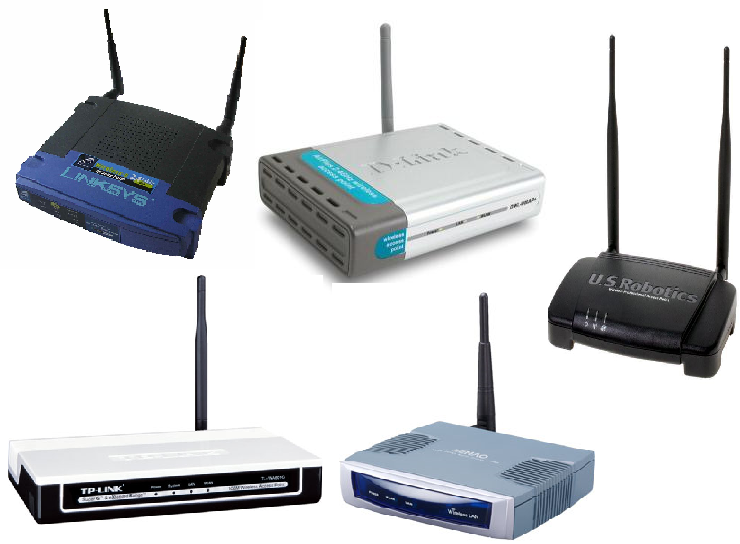
Digunakan untuk melakukan pengaturan lalulintas jaringan dari mobile radio ke jaringan kabel atau dari backbone jaringan wireless client/server. Biasanya berbentuk kotak kecil dengan 1 atau 2 antena kecil. Peralatan ini merupakan radio based, berupa receiver dan transmiter yang akan terkoneksi dengan LAN kabel atau broadband ethernet. Saat ini beredar di pasaran adalah access point yang telah dilengkapi dengan raouter di dalamnya yang biasa disebut wireless router.
Wireless Router (WR)
Wireless Router selain sebagai penghubung (access point) untuk jaringan Local bisa berfungsi memforward IP di luar dalam jaringan Local. Sebagai contoh kita mempunyai IP 192.168.0.1 untuk jaringan Local kita sedangkan kita ingin jaringan 192.168.0.1 kita tidak tersentuh oleh orang luar dari jaringan local itu. Nah dari wireless router itu kita bisa setting sebagai contoh menjadi IP 10.50.10.xxx. Otomatis client yang mendapat IP dari 10.50.10.1 itu tidak bisa masuk ke jaringan 192.168.0.1. Inilah fungsi maksimal dari router yaitu untuk memprotect jaringan lokal kita sehingga resiko data diambil oleh orang luar lebih sedikit. Jadi kesimpulannya wireless raouter adalah sebuah acces point yang berfungsi meneruskan IP Local kita sedangkan Router berfungsi meneruskan IP local kita menjadi IP yang kita inginkan.
Ciri-ciri fisik :


Pada Panel belakang biasanya terdapat :


  1. Omni Antena ada yang bisa dicopot (detachable antenna) biasanya menggunakan konektor RP-SMA atau RP-TNC, ada juga yang fixed (non-detachable antenna)
  2. Reset button, tombol Reset untuk me-reset AP ke default factory setting
  3. Ethernet port/Port WAN, Port ini biasanya ditandai dengan tulisan: Internet atau WLAN. Kabel dari modem bisa masuk sini.menggunakan konektor RJ45 terhubung ke Internet via Cable / DSL Modem
  4. LAN Port (wired) bisa dipakai untuk konek desktop komputer, print server, network-attached storage, dll. Port ini biasanya ditandai dengan angka 1-4.
  5. Power adapter, colokan DC Power Supply
Pada panel depan, umumnya terdapat lampu-lampu LED yang menjadi Indikator;
1. Indikator power, ketika power adapter dicolokkan, harus menyala.
2. WLAN atau Wireless B atau G, hanya dapat diaplikasikan pada wireless router
3. Led 1, 2, 3, or 4, indikator dimana LAN port digunakan ke perangkat lain. Jika salah satu LAN digunakan, maka indikator harus menyala sesuai nomor di port belakang yang digunakan.
4. Link Internet atau WAN, Jika LED Internet/WAN tidak menyala pastikan modem/ kabel UTP LAN menyala dan telah terhubung ke port Internet dengan benar.
Peralatan Penunjang (optional)
1. Kabel Pigtail atau kabel jumper dan konektor
Adalah kabel penghubung AP ke Antena Eksternal. Alat ini diperlukan untuk menghubungkan antara antena eksternal dengan access point. Pada kedua ujung kabel terdapat konektor dimana type konektor disesuaikan dengan konektor yang melekat pada access point. Kebanyakan Pigtail di pasaran adalah : RP- SMA to N-Type Male dan RP-TNC to N-Type Male.


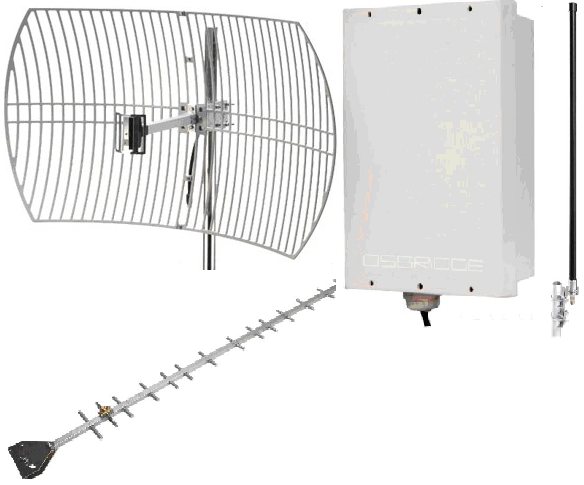
2. Antena Eksternal, Tower dan Penangkal Petir ( Lightning Arrester )

Digunakan untuk meningkatkan jarak jangkau wireless LAN. Antena bawaan AP dilepas kemudian dengan pigtail, RF out AP dihubungkan ke Antena eksternal.

Tower berguna untuk mendapatkan jangkauan area coverage yang maksimal, kita perlu menaikkan antena omni eksternal ke tempat yang tinggi agar client WLAN anda bisa menangkap sinyal radio dengan baik.
Sebagai pengaman dari petir maka kita memerlukan alat berfungsi menyalurkan kelebihan beban listrik saat petir menyambar ke kabel pembumian(grounding), biasa dikenal dengan Lightning Arrested Protector, dipasang pada kabel jumper antara perangkat access point dengan antena eksternal. Grounding untuk penangkal petir umumnya ditanam dengan batang tembaga hingga kedalaman beberapa meter sampai mencapai sumber air. Ingat grounding yang kurang baik akan menyebabkan perangkat wireless tetap rentan terhadap serangan petir.


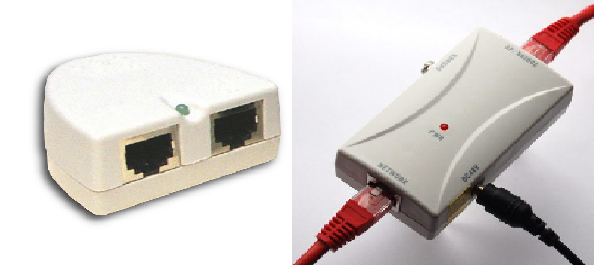
3. POE (Power Over Ethernet) atau DC Power Injector
Agar kabel listrik tidak dinaikkan ke atas untuk “menghidupkan” access point maka kita memerlukan alat “POE” ini, yang fungsinya mengalirkan listrik melalui kabel ethernet atau kabel UTP/STP.


Berbagai Branded Wireless Access Point :
  • Senao ECB 3220
  • Linksys WRT54GL DDWRT
  • TP-LINK WA601G
  • DWL-2100AP AirPlus Xtreme G High-Speed 2.4 GHz
  • Netgear
  • D-Link AirPremier DWL-2210AP
  • Asus WL-HDD 2.5
  • Dll

Pemasangan/perakitan sederhana :

Alat dan bahan :
  • Access Point Lengkap
  • Kabel LAN Straight
  • Laptop berwifi/komputer dengan wifi adapter.
Teori Singkat :
Untuk melakukan komunikasi 2 buah komputer atau lebih pada mode Infrastruktur, semua komputer yang akan dihubungkan dengan jaringan wireless harus memilikiwireless adapter atau untuk Laptop memiliki fasilitas Wi -Fi dan Access Point. Access Point dengan router didalamnya berfungsi/berperan sama seperti switch/Hub. Untuk menyetting wirelless router ini bisa menggunakan Software yang sudah tersedia dalam kemasan atau bisa menggunakan web Browser. Menggunakan web browser umumnya lebih mudah dan praktis.

Cara Kerja :
  • Letakkan Access Point pada tempat yang optimum, biasanya berada di tengah-tengah dan line of sight dengan PC maupun wireless accessories (adapter dan router).
  • Hubungkan AC power adapter ke socket power Access Point.
  • Hubungkan ujung kabel UTP straight ke Access Point (Internet) dan ujung kabel lainnya ke Switch/hub.
  • Jika Access Point sudah dipakai sebelumnya, kita reset terlebih dulu dengan memencet tombol reset di bagian belakang access point selama 30 detik pake paper clip/bolpoint.
  • Nyalakan wifi laptop dan refresh pada wireless network connection. Pastikan sudah terdapat sinyal wifi dari access point kita. Koneksikan laptop dengan sinyal wifi tersebut. Biasanya kalau gak tertulis “default” pasti merek dari access point, misal “linksys”
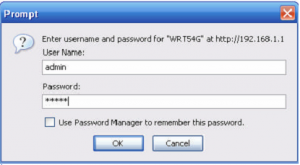
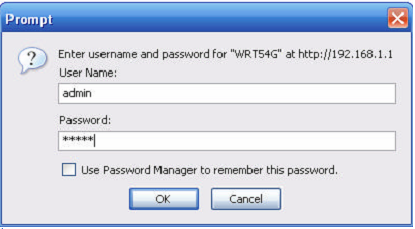
  • Cek/lihat berapa IP Address/IP Gateway dari sinyal yang kita dapat, kemudian kita buka browser dan ketikkan alamat IP tadi ke dalam address bar. Misal : 192.168.1.1


  • Akan terdapat pop-up menu yang menyuruh kita untuk memasukkan username dan password dari default access point kita. Biasanya “admin” dengan password kosong atau “admin” dengan password “admin” juga. Untuk mengetahui list daftar password default silakan klik di sini. Klik OK dan kita akan menemukan halaman setting berbasis web.
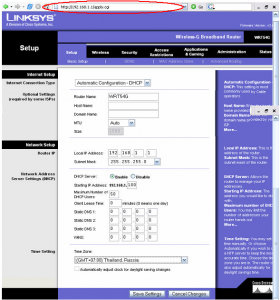

  • Segera ganti password default tersebut. Gantilah dengan kata yang unik dan berisikan kombinasi angka dan huruf.
  • Masukkan IP Public/IP yang ada koneksi internetnya/IP yang ada bandwithnya di bagian Network/Internet Setup. Isikan lengkap dengan IP Address, SubNet Mask, Default Gateway beserta DNS Addressnya.
  • Masukkan IP Local. Biasanya ada yang sudah disetting default, ada juga yang bisa disetting secara manual. Lalu aktifkan (enabled) DHCP Server agar Access Point memberikan alamat IP  pada masing-masing Host secara otomatis.
  • Isikan SSID/Wireless Network Name yang merupakan Nama Access Point/sinyal yang akan terdeteksi di jaringan wireless.
  • Abaikan/defaultkan settingan yang lainnya. Jangan lupa klik Save Settings.
  • Secara umum sudah selesai, silakan refresh pada Wireless Network Connections dan connect dengan sinyal wifi yang baru. Coba dengan membuka browser dan berinternet…


  • Jaringan Ad Hoc

Teori Singkat :


  • Dibutuhkan “wireless network card” pada masing-masing komputer.
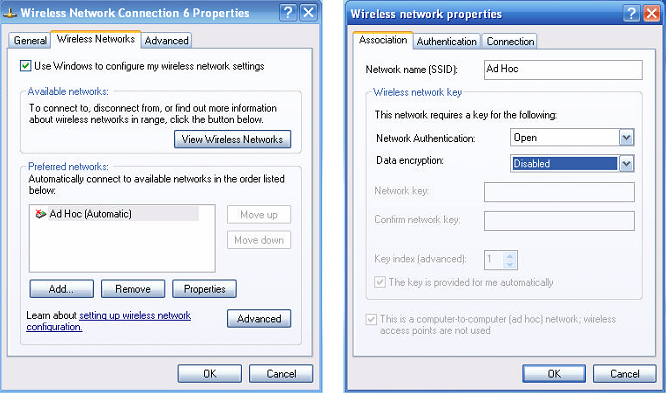
  • Masuk ke “wireless network card properties” dan set “SSID” dengan nama tertentu (unique)
  • Set IP LAN static pada komputer. Patikan kita mengkonfigurasi IP komputer tersebut dalam satu subnet dan range yang sama.
  • Set “network card” pada mode “ad-hoc”, bukan “infrastructure”.
  • Satu sebagai host (access point) yang lain sebagai client.


  • Alat dan Bahan :
    2 Laptop ber-wifi


    Langkah Kerja :
    • Aktifkan Wireless adapter masing–masing komputer yang akan dihubungkan dengan jaringan.
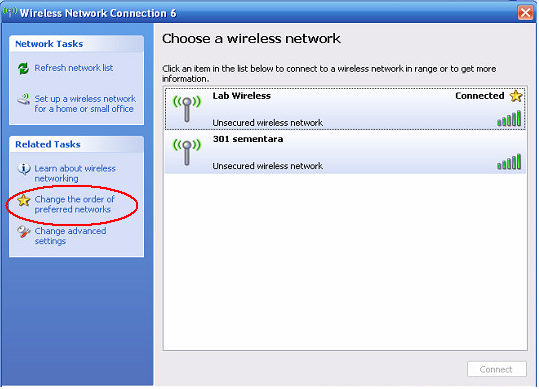
    • Klik kanan pada icon Network Wireless Connection pada taskbar lalu pilihView Available Wireless Networks.
    • Klik Change the order of preferred networks
    • Klik Add… pada kolom Preferred networks, lalu ketikkan Nama Network yang akan digunakan pada kolom Network Name (SSID) > OK


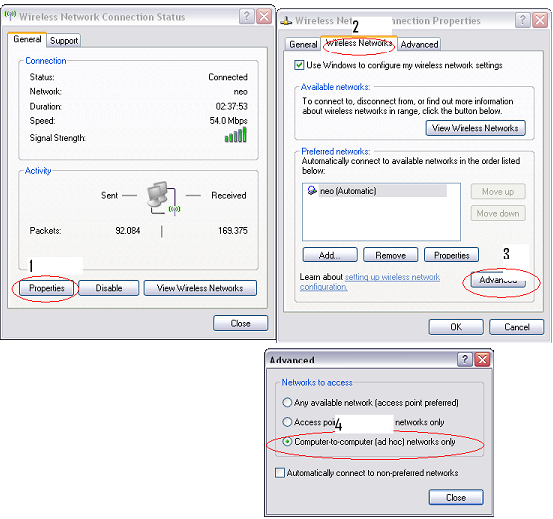
    • Pada Advanced, jangan lupa kita ubah dulu menjadi Computer to computer (adhoc) network only pada Networks to access.
    • Kembali pada status seperti no 3. Klik Refresh network list maka akan muncul koneksi wireless dengan nama SSID yang kita buat tadi.
    • Kemudian pilihlah opsi Change advance setting maka kemudian Klik 2 kali pada opsi Internet Protocol (TCP/IP)
    • Setting pada masing masing komputer dengan IP address yang berbeda dengan aturan 192.168.1.xxx dengan xxx adalah sesuai angka yang diharapkan dalam range 1s/d 254. misal (192.168.1.70) serta tentukan Subnet mask-nya dengan 255.255.255.0 untuk membentuk jaringan lokal.Kosongkan internet gateway-nya. jangan lupa Klik OK.
    • Tes koneksi dengan command PING pada command prompt, bila terhubung maka komputer-komputer tersebut siap berkomunikasi dalam jaringan Ad-Hoc secara Peer to peer.


    sumber :http://andikacintadamai.wordpress.com/setting-access-pointwireless-router/