Rabu, 05 Maret 2014

9 Trik Unik dan Keren Facebook

1. Menghilangkan banner iklan
Ada cara untuk menghilangkan banner-banner iklan yang muncul di akun Anda. Caranya mudah kok, Apabila Anda pengguna Mozilla Firefox maka Anda tinggal mencari plug in Advert Control yang fungsinya untuk memindahkan banner dari tampilan Facebook Anda. Jangan lupa download dan simpan di tab Add On nya.Untuk Add On nya bisa anda cari di ladang mbah google dengan keyword "Pasang Add On Penghilang Banner Iklan di Facebook"

2. Dislike button

Kalau selama ini baik di status maupun foto di facebook hanya tampil LIKE button, benarkah tidak ada tombol DISLIKE button? Eh ternyata ada lho. Hampir sama seperti cara menghilangkan banner, Anda pengguna Mozilla Firefox tinggal download saja Add On-nya di Google :D

3. Memunculkan ikon foto user

Ingin membuat teman Anda terkesan saat sedang chatting dengannya? Coba ketik[[nama teman]] kemudian ikon foto teman Anda akan muncul di sana. Dengan catatan, cara ini hanya bisa digunakan untuk memunculkan ikon teman, dan tidak bisa memunculkan ikon PP sendiri. Monggo di Coba ..

4. Hanya 'Online' pada beberapa orang

Apabila Anda ingin tetap bebas menggunakan fitur chat tanpa diganggu oleh orang lain yang tentunya orang yang suka usil kepada anda, maka Anda perlu mencoba menggunakan fitur avoid yang sudah disediakan di dalam chat settings. Di sana, Anda bisa membuat list siapa-siapa saja yang ingin Anda hindari. Setelah disave, orang tersebut tidak akan bisa melihat Anda online. Fitur ini semacam fitur invisible dalam Yahoo Messenger yang sering digunakan juga oleh banyak orang.

5. Mendownload informasi diri

Apabila Anda ingin mendownload semua informasi yang pernah Anda buat di Facebook, ada caranya. Klik account setting dan masuk ke general account setting. Langkah kemudian Anda akan menemukan di bagian bawah DOWNLOAD A COPY OF FACEBOOK DATA. Klik dan tunggu beberapa saat sampai informasi yang Anda butuhkan terkumpulkan.
 Informasi tersebut kemudian akan dikirim langsung ke akun email pribadi Anda.

6. Foto PP full size

Anda bisa memajang foto PP anda dengan format full size dengan cara membiarkan form [] Scale to fit kosong. Jadi yang itu tidak perlu dicentang ya.

7. Memposting status dengan warna biru

Penasaran bagaimana menulis status berwarna biru, seperti kalimat yang clickable? Caranya sebagai berikut:
@@[0:[0:1:status kamu]]  ATAU @@[2:[0:2: Status kamu ]]

8. Membuat Perasaan yang sedang anda alami
Kini facebook telah meluncurkan Animasi Bergambar ekspresi muka yang dapat menggambarkan ekspresi anda saat ini. Caranya sangat simpel, anda hanya perlu mengklik Tombol Pilihan Lainya saat berada di dinding anda sendiri.

9. Memasang Sticker pada Chat atau Obrolan Facebook
Sebenarnya cara ini sudah lama dan mirip dengan Perasaan pada No 8, Namun mungkin ada teman teman yang belum tahu.. kalau disini anda bisa memanfaatkan sticker atau gambar unik di chat fb langsung saat mau mengirim pesan langsung ke teman. Tapi untuk saat ini sticker hanya bisa di gunakan pada layar Dekstop saja, dan jika anda membuka lewat HP maka tampilan yang akan muncul adalah : Teman anda telah mengirim Sticker.
Keren kan cara caranya,, hehehe . . .

Minggu, 02 Maret 2014

Tombol - tombol Rahasia Pada Windows 7


Ini Dia Tombol tombol Rahasia (tombol kombinasi ) pada Windows 7 :
  1. Windows + D : Menampilkan desktop dan mengembalikan semua jendela yang diperkecil.
  2. Windows + M: Memperkecil seluruh jendela.
  3. Windows + T : Menampilkan preview berupa thumbnail dari aplikasi yang sedang berjalan atau saat ini sedang terbuka pada taskbar Windows.
  4. Windows + U : Membuka Ease of Access Center.
  5. Windows + P : Memperlihatkan opsi tampilan layar.
6.  Windows + F : Membuka jendela pencarian.
7.  Windows+ X : Membuka jendela Windows Mobility Center.
8.  Windows + R : Membuka kotak untuk menjalankan perintah “Run”.
9.  Windows + E : Membuka Jendela Windows Explorer.
10.  Windows + L : Mengunci komputer.
11.  Windows + Pause [Break] : membuka System Properties.
12.  Windows + [angka] : Mengaktifkan dan menjalankan program yang telah di pin pada Taskbar   Windows  program yang telah berjalan tidak berpengaruh.
13.  Windows + Tab :Windows Aero Task Switcher.
14.  F1 : Help
15.  F3 : Search
Pada Windows Explorer

  1. Alt + Panah Kiri                           : Kembali ke jendela explorer sebelumnya.
  2. Alt + Panah Kanan                      : Kembali ke jendela explorer sesudahnya.
  3. Alt + Panah Atas                          : Naik ke direktori di atasnya.
  4. Alt + D                                              : Kursor  fokus kepada address bar.
  5. Alt + Enter                                      : Membuka jendela properties dari objek yang terpilih.
  6. Ctrl + Gerakan Roda Mouse     : Mengubah ukuran tampilan (lebih besar, kecil, list view, detail, dll).

Cara Menghilangkan Tanda Tang dan Obeng di Blog


Sering aku ditanya tentang masalah ini. Yaitu tentang bagaimana cara menghilangakn tanda tang dan obeng yang muncul di blog kita. Bagi yang baru terjun didunia blog pasti ada yang bingung kenapa di blog mereka bisa muncul tanda tang dan obeng yang biasanya bisa digunakan untuk mengedit secara langsung untuk gadget2 atau element2 yang terpasang.

Sebenarnya itu bukan merupakan suatu masalah, karena tanda tersebut hanya muncul jika pemilik blog sedang login di account blognya dan hanya muncul di komputer orang tersebut. Jadi orang lain tidak bisa melihatnya. Dan kalau pemilik blog tersebut sudah "sign out" maka tanda tersebut tidak akan muncul lagi.

Jadi para blogger pemula gak usah khawatir ya ... :D

Dah, gitu ah aja tips dan trik kali ini.
Sering aku ditanya tentang masalah ini. Yaitu tentang bagaimana cara menghilangakn tanda tang dan obeng yang muncul di blog kita. Bagi yang baru terjun didunia blog pasti ada yang bingung kenapa di blog mereka bisa muncul tanda tang dan obeng yang biasanya bisa digunakan untuk mengedit secara langsung untuk gadget2 atau element2 yang terpasang. 

Sebenarnya itu bukan merupakan suatu masalah, karena tanda tersebut hanya muncul jika pemilik blog sedang login di account blognya dan hanya muncul di komputer orang tersebut. Jadi orang lain tidak bisa melihatnya. Dan kalau pemilik blog tersebut sudah "sign out" maka tanda tersebut tidak akan muncul lagi.

Jadi para blogger pemula gak usah khawatir ya ... :D

Dah, gitu ah aja tips dan trik kali ini.

Jumat, 28 Februari 2014

Membuat Program Sederhana Dari Turbo Pascal

Membuat program, mungkin bagi sebagian besar orang merupakan hal sangat sulit serta cuma bisa dilakukan oleh mereka para ahli bidang informatika atau teknik komputer. Meski alasan tersebut ada benarnya tapi tak selalu begitu karena kunci saat menyusun sebuah program adalah logika dan algoritma .

Saya bukan anak TI namun semester empat kemarin pada kegiatan perkuliahan diajarkan tentang cara membuatny program sederhana. Memang pertama kali akan terasa menyiksa karena akan banyak kode atau script dasar yang harus dipelajari juga aturan-aturan dalam penulisan sehingga jangan sampai terjadi kesalahan yang akan menjadikan error . Selain itu dalam memasukkan algoritma juga harus benar , karena ia akan berfungsi seperti rumus dalam dunia matematika.

Baiklah , pada kesempatan kali ini akan saya ulas tentang langkah-langkah membuat program sederhana dengan software Turbo Pascal atau sering disebut sebagai TPW. Mengapa memilih pilih Pascal ? karena berdasarkan pengalaman saya, software tersebut bisa dibilang paling mudah untuk dipelajari baik untuk pelajar SMK maupun mahasiswa. Baiklah kali ini saya akan menyusun program sederhana tentang perkalian.


Langkah 1
 
kamu harus menginstal Turbo Pascal terlebih dahulu,
setelah terinstal kemudian buka, lalu pilih new untuk membuat program baru
 
Langkah 2 
 
Tuliskan script di bawah ini
Program noval;
uses wincrt;
var a,b,c:integer;
begin
     writeln('Aplikasi untuk menghitung perkalian dua bilangan');
     writeln('Masukkan angka pertama : ');read(a);
     writeln('Masukkan angka kedua   : ');read(b);
     c:=a*b;
     writeln('Hasilnya adalah : ',c);
end.
jangan lupa di save

terakhir kamu tinggal mengetes apakah bisa dijalankan atau tidak dengan cara seperti di bawah ini...


inilah hasil akhirnya, cukup simpel kan


Selasa, 25 Februari 2014

Cara Membuat Flas Quiz


Buat media pembelajaran? Mungkin sudah banyak yang bisa. Tapi untuk membuat quiz/soal latihan? Pasti banyak yang berfikir susah, karena harus berhubungan dengan action script yang ribet untuk ngecek jawaban dan pembuatan skornya. Sebenarnya untuk membuat quiz sudah ada template yang disediakan oleh flash. Saya masih menggunakan Flash 8 (karena emang komputernya ga kuat untuk yang lebih tinggi, hehe…).
OK langsung saja, begini ceritanya…
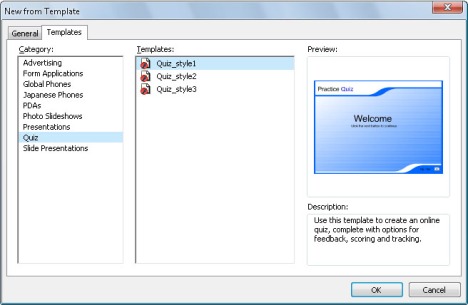
Buat dokumen baru, tapi pilih templates, quiz dan pilih salah satu.

new_template

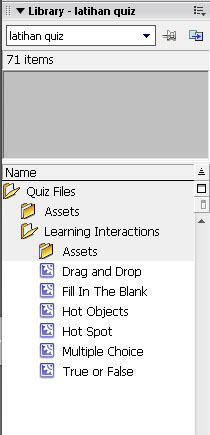
Ada beberapa jenis soal yang disediakan, drag and drop, fill in the blank, hot objects, hot spot, multiple choice dan tru or false (dapat dilihat di jendela library).

library

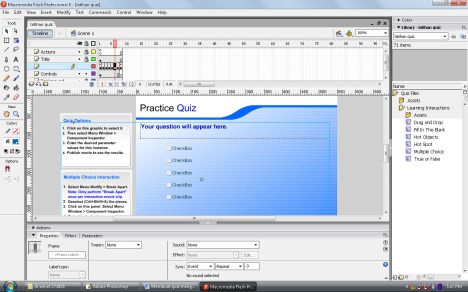
Pada defaultnya, hanya disediakan 6 frame yang masing masing berisi soal dengan jenis yang berbeda. Untuk menyesuaikan dengan kebutuhan kita, tinggal copy paste dengan jenis soal yang diinginkan. Misal ingin menggunakan soal multiple choice saja, maka hapus objek yang ada pada frame 2,3,4,5 dan 7 pada layer Interactions (karena soal multiple choice ada di frame 6). Kemudian copy objek pada frame 6 dan paste di frame frame yang kosong tadi. Atau kita bisa menambahkan layer lain.

tampilanawal

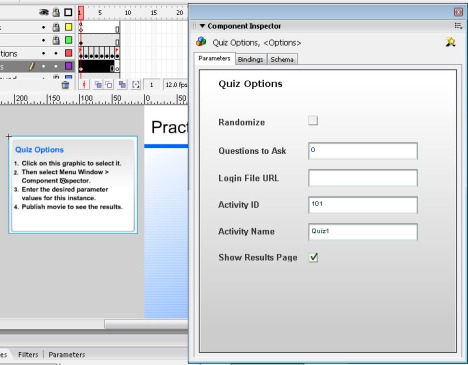
Layer Control Frame 1 berisi pengaturan quiz secara umum. Untuk mengaturnya, kita buka jendela Component Inspector (window->Component Inspector/Alt+F7) dan pilih kotak Quiz Options. Ada beberapa pengaturan; Randomize=jika soal yang disajikan akan diacak, Question to Ask = jumlah soal yang harus dijawab user, Login File URL = alamat user untuk login jika diharuskan, Activity ID = identitas quiz (pake defaultnya saja), Activity Name = nama ujian/soal, Show Result Page = menampilkan hasil mengerjakan soal.

quizoption

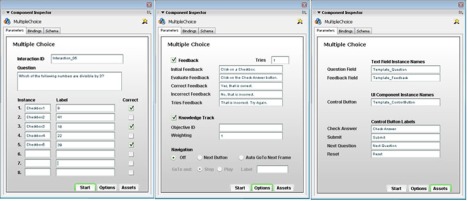
Pada frame soal (2-7), untuk mengeditnya kita harus break dolo. Klik kotak Multiple Choice Interaction, pilih Modify -> Break Apart (Ctrl+B). pilih sekali lagi. Akan muncul jendela Multiple Choice yang berisi; Interaction ID = identitas soal (setiap soal harus dibedakan Idnya), Question = pertanyaan, Instance = ID jawaban soal (pake defaultnya), Label = teks pada jawaban, Correct = centang jika jawan tersebut benar. Dibagian bawah terdapat 3 tombol, Options = berisi konfigurasi teks soal (seperti perintah mengerjakan, komentar jika benar dll), kemudian tombol Assets = berisi teks yang ada pada tombol.

mcstart
Ulangi langkah 5 untuk soal-soal yang lain, yang perlu diingat adalah setiap soal harus mempunyai ID yang berbeda.

Selamat berkreasi.
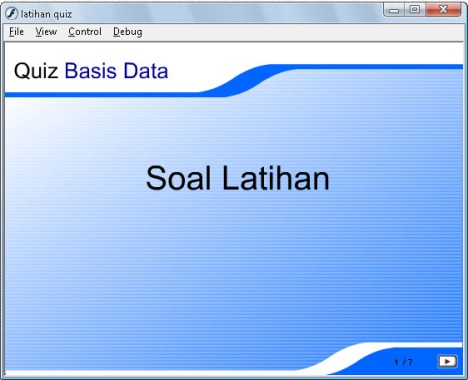
tampilan