Jumat, 21 Maret 2014

Cara Mengetahui Nomor NISN Lewat Internet

Apa Itu NISN,  NISN (Nomor Induk Siswa nasional) adalah Kode pengenal siswa yang bersifat unik dan membedakan satu siswa dengan siswa lainnya.

  • Atau Jika Telah Mendapatkan nomor NISN dan mau mengecek apakah data yang kita inginkan ada atau sesuai silahkan klik Pencarian berdasarkan NISN ( No 01 )
Sumber : http://www.albarnation.com/

Cara Mempercepat Dan Menghemat Kuota Modem

Bagi anda yang sering searching dan berkunjung ke situs-situs portal tentunya sering menemukan iklan, termasuk iklan popup yang sering mengangu anda. Nah, perlu anda ketahui bahwa iklan tersebut terkadang berbentuk flash, tentunya untuk menampilkan iklan tersebut membutuhkan waktu dan memakan kuoto modem. Salah satu cara agar kuota modem kita tidak terkuras sia sia adalah dengan mematikan Fungsi iklan tersebut dan tentunya Banyak hal yang bisa kita dapati dengan mematikan fungsi iklan ini yaitu.
  1. Menghemat Pulsa, Kuato Modem
  2. Mempercepat Akses karena berkurangnya iklan ( Flash )
Pertanyaanya, Bagaimana cara menerapkannya. Berikut saya jelaskan :
A. Mengunakan Mozilla Firefox.
  • Silakan Download Plungin Berikut Klik AdBlock 
  • Klik Tombol Add to Firefox. 
  • Tunggu Sampai Instalasi Selesai. 
  • Restart Firefox anda. Selesai.
    •  Nah Jika kurang mau meng-unistall kembali addons tadi silahkan masuk ke menu Tools pada firefox anda, lalu pilih  add-ons-Ektentions-Klik Tombol Disable Dan Remove.
Cara Memblokir iklan di web browser Google Chrome
  • Kunjungi Situs AdSweep.
  • Ikuti Instruksinya untuk Google Chrome (Hal ini bisa berubah kapan saja, oleh karena itu jadikan tulisan ini sebagai referensi)
Cara Memblokir iklan di web browser Opera
  • Kunjungi Situs AdSweep.
  • Ikuti Instruksinya untuk Opera (Hal ini bisa berubah kapan saja, oleh karena itu jadikan tulisan ini sebagai referensi)
Cara Memblokir iklan di web browser Safari
  • Kunjungi dan download Safari Adblock.
  • Install, ikuti petunjuknya dan nikmati browsing tanpa iklan
 Sekian Postingan saya hari ini, semoga bermanfaat.


Sumber : http://www.albarnation.com/

Cara Mngatasi Masalah Bluetooth Pada Windows 7


  • Menambahkan perangkat Bluetooth pada Windows 7.
Langkah pertama dalam pemecahan masalah adalah untuk menghindari masalah sama sekali. Bagian ini akan berjalan melalui langkah-langkah untuk benar menambahkan perangkat Bluetooth pada Windows 7.
  1. Mulailah dengan membuka panel kontrol.
  2. Pilih perangkat melihat “dan printer” di bawah perangkat keras “dan suara” menu.
  3. Pilih “menambahkan perangkat”.
  4. Anda harus melihat perangkat yang terdaftar untuk menambahkan.
Tip: Pastikan bahwa nirkabel tersebut diaktifkan dan daya ke perangkat aktif.


  • Masalah Driver Bluetooth di Windows 7

Sebagaimana dinyatakan sebelumnya, sering kali ini mungkin merupakan hasil dari driver yang menyebabkan masalah dengan perangkat Bluetooth. Untuk menemukan driver terbaru untuk memeriksa perangkat Bluetooth Anda dengan produsen perangkat atau situs web mereka. Untuk menemukan produsen perangkat ikuti langkah-langkah yang tercantum di bawah.
Pastikan Anda logon sebagai administrator atau administrator pada PC.
  1. klik Start> Control Panel> Perangkat Keras dan Suara kemudian perangkat manajer.
  2. Double-klik Bluetooth Radio untuk memperluas bagian itu.
  3. Klik kanan adaptor Bluetooth, kemudian klik Properties.
  4. Klik tab Driver.
  5. Penyedia Next untuk Driver, Anda akan melihat Microsoft atau nama penyedia lain. Hubungi bahwa penyedia untuk bantuan.
Instal ulang perangkat
Jika Anda memiliki driver terbaru diinstal dan masih ada masalah dengan perangkat ini, mencoba menginstal ulang perangkat Bluetooth.
Pergi ke manajer perangkat. (Lihat langkah pertama di bawah “Masalah Driver”.)
  1. Pilih perangkat yang tidak bekerja, dan kemudian klik Hapus.
  2. Klik Tambah, tekan tombol reset pada perangkat (Pastikan perangkat dapat ditemukan dengan mengikuti instruksi yang disediakan dengan perangkat), pilih perangkat saya sudah diatur dan siap ditemukan kotak centang, kemudian klik Berikutnya.
  3. Jika perangkat tidak ditemukan, ulangi langkah sebelumnya. Bila perangkat ditemukan, pilih, kemudian klik berikutnya.
  4. Ikuti seluruh petunjuk dalam wizard.
Periksa hal-hal yang sederhana.
Ada beberapa hal sederhana lainnya untuk memeriksa yang mungkin menyebabkan masalah.
  1. Periksa jarak perangkat. Informasi yang disertakan dengan perangkat Bluetooth akan memberikan jarak yang benar untuk perangkat untuk bekerja dengan baik. Misalnya, jika perangkat terlalu jauh tidak akan bekerja dengan baik.
  2. Jika Anda memiliki beberapa perangkat Bluetooth yang dipasangkan dengan komputer Anda, pastikan komputer Anda sedang mencoba untuk menyambung ke perangkat yang benar. Jika Anda memiliki keyboard Bluetooth mouse, dan perangkat Bluetooth eksternal mungkin ada masalah dengan koneksi atau koneksi terlalu banyak sekaligus. komputer Anda juga dapat menghubungkan ke perangkat Bluetooth rekan kerja di workstation terdekat. Pastikan nama dan nomor seri perangkat yang ditampilkan sesuai dengan perangkat Anda menggunakan atau menginstal. Hal ini dapat diperiksa dengan mengklik kanan perangkat selama instalasi atau manajer perangkat.
  3. Pastikan Windows 7 dapat menerima koneksi Bluetooth masuk.
Klik start> control panel hardware> dan suara> Bluetooth perangkat.
Klik pada tab pilihan dan pilih kotak centang untuk “Biarkan perangkat Bluetooth untuk terhubung ke komputer ini” kemudian klik OK.
Bekerja dengan perangkat Bluetooth dapat menghapus kerumitan bekerja dengan kabel dan akord. Windows 7 memiliki teknologi terbaru Bluetooth yang tersedia dan dalam kebanyakan kasus akan sangat bekerja dengan beberapa perangkat Bluetooth. Meskipun windows 7 Bluetooth masalah dapat muncul, banyak di antaranya diselesaikan dengan beberapa langkah sederhana. Sekian dari saya Semoga bermanfaat

Cara Cepat Troubleshooting, Repair, atau Restore Pada Windows 8

Windows 8 dilengkapi sejumlah fitur untuk pemeliharaan sistem dan perbaikan sistem. Berikut adalah cara cepat untuk mengakses fitur dan memecahkan masalah pada windows 8 jika windows Anda dalam keadaan bermasalah/error.
1. Buka Charms bar. Dengan menekan windows + C pada keyboard
2. Klik “Settings”
3. Klik “Power”
4. Pada menu yang terbuka, klik “Restart” sambil menekan tombol Shift kiri
5. Layar Choose An Options Windows 8 “Opsi Pilihan” Akan terbuka seperti gambar ini.Layar Choose An Options Windows 8
6. Pilih “Troubleshoot”
7. Akan tampil sejumlah opsi lanjutan seperti gambar ini.Layar Troubleshoot Windows 8
8. Pilih opsi windows 8 yang ingin Anda gunakan!. Jika Anda memilih “Advanced options” Akan tampil pilihan “System Restore”, “System Image”, “Automatic Repair”, Command Prompt”, Dan “Startup Setting” di layar seperti gambar ini.Cara Cepat Troubleshooting, Repair, atau Restore Pada Windows 8 Pro
Hal ini membantu Anda memecahkan masalah pada windows 8.

Sumber : http://webpcmag.com/

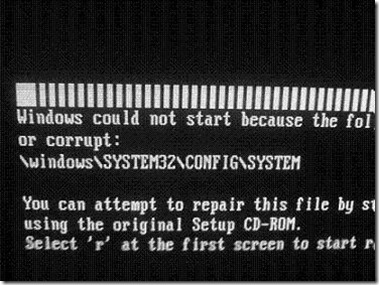
Masalah Yang Biasa Terjadi Pada Windows XP


1. Initializing BIOS. Kegagalan dalam tahap ini jarang sekali ditemukan, kecuali komputer pernah mengalami kejutan listrik seperti terkena petir atau kejutan listrik lainnya yang menyebabkan BIOS rusak. Habisnya baterai BIOS pun tidak akan menyebabkan kegagalan dalam tahap ini.

2. Initializing Master Boot Record (MBR)
. Dalam tahap ini BIOS memeriksa MBR dan memulai sekuens booting. Kegagalan dalam tahap ini biasanya akan muncul pesan “Missing Operating System” sehingga akses ditolak. Solusinya adalah dengan cara menulis ulang MBR. Caranya, Booting denganCD instalasi Windows XP –> pilih Recovery console atau Tekan R selama proses booting CD. Ketika sudah muncul recovery console nya ketik fixmbr. Maka windows akan memperbaiki MBR yang rusak.

3. Initializing Partition Boot Record (PBR). Dalam tahap ini tasking yang dijalankan adalah memeriksa tersedianya file booting yang dibutuhkan. Kegagalan dalam tahap ini, yaitu partisi tidak dikenali akan memunculkan pesan “Invalid Partition Table“. Solusinya adalah dengan menggunakan tools TestDisk dan pilih “Fix Partition Table” atau “Recover Deleted Partition“.

4. Initializing NTLoader
. Pada tahap ini PBR mengaktifkan ntldr.exe yang me-load boot-manager boot.ini. Kegagalan dalam tahap ini adalah tidak ditemukannya file ntldr.exe, atau dengan pesan error “NTLDR is missing“. Solusinya yaitu dengan mengcopykan file ntldr.exe lewat recovery console (boot dengan CD instalasi Windows). Caranya ketikkan fixboot c: pada recovery console, lalu copy file ntldr dari CD setup ke harddisk dengan mengetikkan copy d:\i386\ntldr c:
5. Initializing Boot Menu. Pada tahap ini file boot.ini akan menampilkan menu boot, atau dalam kondisi default user secara otomatis memilih Windows XP. Kegagalan dalam tahap ini adalah tidakk ditemukannya file boot.ini dengan pesan error “Invalid boot.ini“. Solusinya adalah dengan memperbaiki sektor boot. Caranya masuk ke dalam recovery console (booting dengan menggunakan CD Instalasi Windows) dan ketikkanbootcfg /rebuild.
6. Initializing NTdetect. Pada tahap ini tasking yang dijalankan adalah pemeriksaan terhadap semua komponen hardware yang terpasang. Kegagalan dalam tahap ini merupakan crash dengan pesan error. Biasanya anda akan mendapatkan pesan error “NTLDR is missing” atau “Disk I/O Error, Error=0000 10000 NTdetect“. Solusinya adalah mengcopykan kembali file ntdetect yang hilang. Caranya masuk ke dalam recovery console (booting dengan menggunakan CD Instalasi Windows) dan mengcopykan file ntdetect.com dari CD setup XP ke dalam harddisk, dengan mengetikkan copy d:\i386\ntdetect.com c:.

7. Aktifasi Kernel/HAL
. Pada tahap ini tasking yang dijalankan adalah mengaktifkan Kernel Windows dan Hardware Abstraction Layer (HAL). Kegagalan dalam tahap ini biasanya ditandai dengan blue screen. Booting dihentikan dengan “Blue Screen of Death“. Bila aanda mengalami kegagalan dalam tahap ini solusi terbaik adalah dengan memformat ulang instalasi windows XP anda.
8. Aktivasi Driver. Pada tahap ini XP mengaktifkan semua driver hardware yang dibutuhkan dan diberikan status activated dalam registry. Kegagalan dalam tahap ini biasanya ditandai dengan blue screen dengan pesan error “IRQ_LESS_OR_EQUAL“. Solusinya adalah dengan Safe Mode Booting. Caranya, tekan F5 saat proses booting sampai keluar setup menu. Pilih safe mode dan biarkan windows berjalan dalam safe mode. Buang atau Uninstal driver yang rusak. Bila tidak membantu cobalah men-disable hardware yang error tersebut pada device manager. Atau bila memungkinkan lepaslah hardware yang error tersebut dari komputer anda.
9. Initializing Kernel. Pada tahap ini ntloader menyerahkan kekuasan pemerintahan kepada kernel windows. Kegagalan dalam tahap ini ditandai dengan windows hang pada proses “Windows is Starting Up“. Solusinya adalah dengan minta bantuan dari Microsoft. Caranya lewat internet masuk ke alamat http://support.microsoft.com/kb/314477/. Di sini para developer windows akan memberikan pilihan solusi untuk beberapa kemungkinan kesalahan.
10. Mengaktifkan Services. Pada tahap ini tasking yang dijalankan adalah mengaktifkan service smss.exe, winlogon.exe, Isass.exe, danservices.exe. Kegagalan dalam tahap ini sering ditandai dengan dengan blue screen atau pesan kesalahan yang tidak jelas. Tidak jarang windows hang begitu saja. Waspadai bila anda adalah korban dari trojan. Caranya masuk ke dalam safe mode dan coba delete malware ini. Apabila anda tidak bisa sampai ke desktop cobalah memperbaiki XP dengan CD setup. Install ulang mungkin jalan terakhir yang dapat dilakukan.

11. Login. Pada tahap ini windows meminta input nama pengguna dan password. Kegagalan dalam tahap ini biasanya ditandai dengan pesan error “incorrect user name or password“. Coba ulangi kembali memasukkan password anda.
12. XP siap bekerja. Banyak masalah dapat terjadi dalam tahap ini. Namun beberapa masalah dapat diatasi dalam safe mode.
Sebuah tips ringan apabila anda tiba-tiba menemukan kesalahan dalam komputer anda, padahal sebelumnya anda mengoperasikan dengan status normal. Anda dapat mencoba mengembalikan konfigurasi awal sebelum masalah itu muncul, yaitu dengan cara tekan F5 pada saat proses booting sampai keluar startup menu. Pilih Last Known Good Configuration (your most recent settings that worked). Ini adalah langkah awal yang paling mudah untuk mengatasi masalah yang tiba-tiba muncul.

Sumber : http://dhawi1986.wordpress.com/