Rabu, 12 Maret 2014

Cara Menginstall Garuda OS


 Untuk pengguna file image ISO GARUDA : 
  1. Siapkan DVD kosong dan bakar (burn) file ISO GARUDA dengan software pembakar (burning tool) favoritmu. Untuk pengguna Windows, bisa mempergunakan Nero. Untuk pengguna Linux, bisa mempergunakan Brasero atau K3B. Pastikan untuk menggunakan pilihan atau menu burn image agar nantinya DVD bisa dipergunakan untuk booting.
  2. Setelah selesai, ikuti panduan penggunaan DVD GARUDA dibawah.

Cara lain menggunakan ISO GARUDA – tanpa harus burn ke DVD – bisa dilakukan dengan menggunakan software virtualisasi seperti Virtual Box, QEMU, atau yang lainnya. Untuk cara penggunaan software ini, silakan dilihat di masing-masing website pembuat softwarenya. * Untuk pengguna DVD GARUDA :
  1. Nyalakan komputer dan masukkan DVD sebelum sistem operasi lain (biasanya Windows) berjalan. Jika Windows sudah aktif, silakan boot ulang komputer.
  2. Klik menu pertama untuk menjalankan GARUDA.

  3. NB : Jika GARUDA tidak bisa masuk ke Desktop (mode GUI), boot ulang dan gunakan pilihan menu ketiga (Video Safe mode VESA)

  4. Bootsplash GARUDA akan ditampilkan di layar. Di tahap ini GARUDA melakukan pendeteksian perangkat keras komputer. Tunggu beberapa saat sampai proses pendeteksian dan pemuatan sistem GARUDA selesai.


  1. NB: Tekan tombol ESC jika ingin mengetahui proses yang sedang dikerjakan di belakang layar. Jika ada kesalahan (misalnya karena proses pembakaran DVD yang tidak sempurna), biasanya pesan kesalahan juga akan ditampilkan disini.
  2. Tekan tombol ENTER untuk menggunakan pilihan default layout papan ketik (US Keyboard).
  3. Splashscreen GARUDA ditampilkan di layar. Di tahap ini GARUDA mempersiapkan lingkungan kerja untuk desktop.
  4. Setelah masuk desktop, GARUDA sudah bisa dipergunakan untuk kegiatan berkomputer.


Jika diperlukan password, berikut password untuk :
* User root, password : root
* user guest, password : guest

Selamat Mencoba :)

Cara Menginstal Backtrack5

Kebutuhan Instalasi Backtrack

Hardware Standart (Jalan di mode teks maupun grafik)
Processor = Sekelas Pentium 3
Memory = 128 MByte
Hardisk = 10 GByte>

Hardware Optimal
Processor = Sekelas Pentium 4 atau yang lebih tinggi
Memory = 256 MByte atau lebih
Hardisk = 20 GByte atay lebih


  • Cara instal menggunakan USB Live

Metode untuk mendapatkan instalasi yang langsung ke drive USB

1. Tancapkan USB Drive Anda (Minimum USB Drive kapasitas 2 GB)
2. Format drive USB ke FAT32
3. Download Unetbootin dari http://unetbootin.sourceforge.net/
4. Mulai Unetbootin dan pilih diskimage (menggunakan backtrack final ISO)
5. Pilih drive USB dan klik "OK" untuk membuat drive bootable USB BackTrack
6. Masuk ke menu BackTrack dengan username dan password default root / Toor


  • Cara instal menggunakan CD Installer


Boot Komputer
Pastikan urutan booting PC Anda adalah CDROM terlebih dahulu . Anda dapat
mengganti urutan booting lewat BIOS. Umumnya dengan menekan Ctrl-ALt -Del dan
menahan DEL pada keyboard, Anda sudah langsung masuk kemenu BIOS.
Masukkan CD Installer dan save lalu akan membooting sendiri dan langsung masuk ke menu pilihan Linux Backtrack seperti ini


1. pilihlah menu  "Backtrack Text - Default Boot Text Mode " (seperti gambar di atas)

maka akan keluar tampilan seperti ini


2.Di menu ini ketik startx di tampilan berikut untuk mendapatkan mode GUI.
 (Seperti gambar di atas)
dan akan keluar lagi tampilan ke 3 seperti di bawah ini


3. Klik icon "Install BackTrack" pada desktop untuk membuka tampilan selanjutnya seperti gambar di atas


Di menu ini kita untuk menentuka bahasa yang kita pakai sewaktu kita menggunakan O.S ini4. Pilih bahasa yang diinginkan 
kemudian klik "Forward" dan akan keluar tampilan berikut nya seperti di bawah ini


5. di menu ini kita akan menuntuka di mana lokasi kita berada, pilih lokasi tempat tinggal anda.


6. Di menu  pada gambar di atas, kita akan menentukan jenis keyboard yang kita pakai, pilih USA yang sering di gunakan, klik forward,kecuali anda ingin menggati keyboard layout.


7. Pada gambar di atas kita akan menentukan Hardisk mana yang kita akan kita pakai, untuk menggunakan seluruh hardisk pilih "Erase and use the entire disk".


8.Di sinilah yang terpenting saat penginstalan "Pembagian Partisi"
tapi jika kita ingin membuat partisi secara manual atau ingin membuat dualboot 
pilih "Specify patitions manually (advanced)" maka akan keluar tampilan seperti di atas

Di sarankan Untuk Swap 2x dari RAM yang kita pakai
misal nya
PC kita menggunakan RAM 1Gb jadi untuk Swap 2Gb Klik "Forward" bila umtuk membuka tampilan berikutnya.


9. Setelah mengisi data pribadi dan password klik forward maka akan keluar tampilan seperti idi atas,kemudian klik Install.


10. Tunggu sampai instalasi selesai.


11.Tampilan di atas adalah tampilan sesudah proses instalasi, Selamat anda menggunakan Linux Backtrack

Cara Menginstal Linux Ubuntu 12.04


Cara Install Ubuntu 12.04 LTS (Precise Pangolin)
1. Masukkan CD Ubuntu installernya, lalu restart komputer.
2. Atur agar booting dari CD/DVD.
3. Setelah Ubuntu telah boot, Anda akan disajikan dengan layar yang terlihat seperti ini:
4. Klik Install Ubuntu untuk menginstal. Kemudian akan muncul tampilan seperti ini:
Centang kedua kotak, ini tujuannya untuk menginstal semua pembaruan ketika menginstal, yaitu pembaruan seperti, Music Player, Video Player dll, karena defaultnya ubuntu gak ada music playernya, jadi harus update sendiri lewat ubuntu software center.
Anda juga harus memiliki minimal 4.5GB ruang kosong yang tersedia, jika tidak maka Anda tidak dapat dilanjutkan. jika di centang(untuk pembaruan) harus tersambung dengan internet, tapi jika gak ada koneksi, tidak dicentang juga gak papa. tetapi Anda tidak akan bisa mendapatkan update, atau sembarang paket bahasa yang mungkin anda butuhkan.
5. Selanjutnya Anda bisa memilih cara untuk menginstal ubuntunya:
Disini saya mempunyai komputer yang masih kosong belum, belum ada Operating Systemnya, sehingga saya dapat memilih untuk menggunakan seluruh disk.
Atau anda dapat menentukan partisi secara manual (Something Else). Dan anda juga dapat Memilih untuk Dual Boot atau menginstal bersama windows(jika komputer sudah terinstal windows). Ini akan kita bahas pada pertemuan berikutnya.
Yaitu Anda akan disajikan dengan menu dengan pilihan untuk memilih sistem operasi setiap kali Anda menyalakan komputer Anda.
Jika sudah memilih cara penginstalan, Klik “Continue”.
6. Lalu Anda akan disajikan dengan layar konfirmasi, seperti ini:
Klik “Install Now” untuk memulai instalasi.
Anda akan ditanya beberapa pertanyaan dalam satu detik tentang di mana Anda, apa nama Anda, dan bagaimana Anda ingin komputer Anda mengatur. Ini adalah untuk pengaturan waktu, nama pengguna, dan folder home.
Where are you?
Pilih lokasi Anda dengan mengklik di peta. Hal ini untuk memilih zona waktu anda dan daerah anda.
Keyboard Layout
Pilih saja Defaultnya English(US) atau sesuaikan dengan keyboard anda.
Who are You?
Silahkan isi dengan memasukkan user name, nama pengguna, password sesuai yang anda inginkan.
Setelah selesai mengisi, Klik “Continue”.
Silahkan Duduk sambil ngopi untuk menikmati tayangan slide tentang Ubuntu, semua gratis, full-versi software yang Anda miliki, dan seberapa besar itu adalah untuk menginstal Ubuntu 12,04 LTS (Precise Pangolin).
Semoga artikel ini bermanfaat bagi anda, Selamat Mencoba …

8 Antivirus Android Terbaik 2014

Antivirus Android Terbaik


Aplikasi antivirus untuk Android yang dapat membantu mengatasi sekaligus menangkal virus yang datang, banyak tersedia di Google Play. Diantara antivirus Android tersebut ada beberapa yang termasuk Antivirus Android Terbaik 2014, dan bahkan beberapa diantaranya pula merupakanantivirus Android gratis terbaik yang berasal dari vendor software Antivirus terkemuka.

1. Norton Antivirus & Security

Fitur:
  • Free Anti Malware Protection
  • Remote Lock
  • Always Fast & Easy to Use
  • Anti-Theft & Anti-Loss Protection
  • Web Protection
  • Call Blocking & Text Blocking
  • Protect Your Identity

2. Avast Mobile Security

Fitur:

  • Melindungi data pribadi dengan yang terinfeksi-URL alert dan scan virus otomatis;
  • Menghentikan hacker dengan firewall (bekerja pada ponsel berakar saja);
  • Mengendalikan ponsel dengan fitur anti-pencurian melalui SMS: sejarah menghapus, kunci telepon, aktivasi sirene, pelacakan GPS dan alat-alat lain;
  • Membuat 'tak terlihat' keamanan aplikasi kita, sehingga sangat sulit bagi pencuri untuk menemukan dan menonaktifkan.

3. Android Antivirus

Fitur:

  • Anti Virus, Malware, dan Spyware
  • Mudah digunakan
  • Cocok untuk perangkat apapun
  • Kompatibel dengan semua versi Android
  • Mesin pemindaian Ultra cepat
  • Sumber daya sistem minimum yang dibutuhkan
  • Bekerja sempurna dengan HTC, Motorola, Samsung, Dell dan lebih banyak

4. Lookout Security dan Antivirus

Fitur:

  • Antivirus: Blok malware, spyware, dan trojan
  • Memindai setiap aplikasi yang kita download untuk memastikan itu aman
  • Jadwal harian atau mingguan scan antivirus
  • Perlindungan terhadap ancaman terbaru

5. BitDefender Mobile Security & Antivirus

Fitur:

  • Sebuah antivirus unik yang dapat melakukan scan terhadap semua aplikasi ponsel dalam waktu sepuluh detik saja.

Dengan harga yang cukup murah, sekitar US$10 aplikasi antivirus unik masuk ke jajaran antivirus terbaik untuk android di tahun 2014. Antivirus ini juga dapat menambahkan sejumlah fitur pendukung BitDefender layanan reputasi.

6. Kaspersky Mobile Security

Fitur:

Aplikasi antivirus terhadap sejumlah malware teratas yang juga dilengkapi dengan alat anti pencurian, alat pemindai data-data rahasia, hingga privasi tingkat tinggi seperti lockscreen app dan kemampuan melakukan sistem perbaikan sendiri atau menghapus data pribadi.

7. Trend Micro Mobile Security & Antivirus

Fitur:

Rilisan terbaru dari Trend Micro ini bisa dibilang sangat menarik. Tak hanya perlindungan terhadap malware, di aplikasinya ini mereka juga menawarkan beberapa fitur perlindungan seperti blocking sms atau telepon. Sistem pengawasan dari orangtua juga dapat diterapkan di antivirus seharga US$ 30 ini.

8. McAfee Security

Fitur:

McAfee memiliki sejumlah keunggulan di antivrus android-nya ini. Ia menawarkan pengguna pengamanan terhadap malware tingkat tinggi sekaligus cadangan log untuk sms, telepon, hingga kontak. Sejauh ini, McAfee masih menunjukan bahwa produk mereka adalah yang paling kuat

Selasa, 11 Maret 2014

Cara Membuka Email Yahoo Yang Lupa Password

 Banyak pengguna email yahoo,bahkan menurut rating yang ada email yahoo adalah email yang sering digunakan oleh internet paling banyak saat ini, karena dengan daftar email di yahoo kamu tentunya bisa chat di yahoo messenger juga dengan mudah,masalahpun muncul,ada yang lupa password,ada yangterkunci,terblokir atau tercuri atau crack emailnya.

Berhubungan dengan masalah diatas infonetmu kali ini akan memberi tips untuk pengguna email yahoo yang lupa passwordnya, Cara membuka email yahoo yang lupa password terbilang sangat mudah kok, asal kamu tidak punya kesalahan waktu forgot password disetiap stepnya.

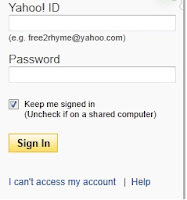
Untuk Cara membuka email yahoo yang lupa password ikuti langkah-langkah dibawah ini:

  1. Silahkan menuju yahoo.com dan masuk ke email yahoo kamu dan klik "i can't access my account",atau "saya tidak bisa mengakses akun"

    Cara membuka email yahoo yang lupa password
  2. Pada langkah berikutnya kamu akan disuguhkan halaman seperti dibawah ini

    Cara membuka email yahoo yang lupa password
  3. Langkah selanjutnya masukkan email yang kamu lupa passwordnya

    Cara membuka email yahoo yang lupa password
  4. selanjutnya klik next dan kamu tinggal pilih alternatif untuk memulihkan password yahoo kamu, bisa dengan resend kode ke nomer ponsel kamu, email alternatif maupun dengan menjawab pertanyaan rahasia sewaktu kamu membuat email dulu
Demikian sedikit informasi dari infonetmu tentang Cara membuka email yahoo yang lupa password, semoga bermanfaat. :)